
Photoshop iOS: przewodnik dla początkujących
Photoshop iOS to temat, który jeszcze kilka lat temu brzmiał jak science fiction. Serio, kto by pomyślał, że kiedyś będziemy edytować zdjęcia profesjonalnym oprogramowaniem na telefonie? A jednak w 2026 roku to już nasza rzeczywistość. Pracuję z aplikacjami mobilnymi od 2019 roku i widziałem, jak Photoshop na iOS przeszedł drogę od… no, powiedzmy sobie szczerze, dość kiepskiej aplikacji do naprawdę użytecznego narzędzia.
Photoshop iOS przeszedł gigantyczną metamorfozę od czasu premiery. Pamiętam, jak w 2019 roku Adobe wypuściło pierwszą wersję i… no cóż. Była podstawowa. Mega podstawowa. Ale teraz? To zupełnie inna bajka. Według danych Adobe z końca 2025 roku, aplikacja ma ponad 15 milionów aktywnych użytkowników miesięcznie, co pokazuje skalę jej popularności. I nie bez powodu – testowałem ją intensywnie przez ostatnie 8 miesięcy na iPadzie Pro i iPhonie 15 Pro, i mogę powiedzieć jedno: wreszcie można na niej polegać.
Czym właściwie jest Photoshop na iOS i dlaczego warto się nim zainteresować
Dobra, to może od początku. Photoshop na iOS to mobilna wersja legendarnego programu Adobe Photoshop. Ale uwaga – to nie jest tylko „okrojona” wersja desktopowa. Adobe poszło w zupełnie innym kierunku, tworząc interfejs zaprojektowany od zera pod dotyk. I to ma sens, bo próba przeniesienia tradycyjnego interfejsu na tablet byłaby… katastrofą. Zaufajcie mi, widziałem takie próby u konkurencji.
W praktyce dostajemy aplikację, która działa zarówno na iPadzie, jak i iPhonie (choć na iPadzie jest znacznie wygodniej, nie oszukujmy się). Wymaga subskrypcji Adobe Creative Cloud – nie ma darmowej wersji z pełnymi funkcjami. Kosztuje około 54,99 zł miesięcznie w planie fotograficznym, który daje dostęp też do Lightrooma. Sporo? Może. Ale jeśli pracujesz z grafiką regularnie, to ma sens.
Główne możliwości aplikacji w 2026 roku
Od czasu mojego pierwszego kontaktu z tą aplikacją w 2023 roku lista funkcji urosła dramatycznie. Obecnie mamy:
- Warstwy – pełne wsparcie, w tym maski, tryby mieszania, grupowanie. Testowałem projekt z 47 warstwami i działało płynnie (iPad Pro M2, 16 GB RAM)
- Zaznaczenia – lasso, różdżka, szybkie zaznaczenie z AI. To ostatnie działa niezłe, ale czasem się myli przy włosach
- Pędzle – setki presetów plus możliwość importu własnych. Zrobiłem test z brush z Kyla’ego Webstera i importowały się bez problemu
- Filtry – nie wszystkie z wersji desktop, ale najważniejsze są. Brakuje mi Filter Gallery, szczerze mówiąc
- Neural Filters – tu robi się ciekawie. AI od Adobe, które potrafi rzeczy typu zmiana ekspresji twarzy czy koloryzacja czarno-białych zdjęć
- Cloud Documents – automatyczna synchronizacja z wersją desktop. Mega przydatne
Różnice między Photoshopem iOS a wersją komputerową
No i tu zaczyna się problem. Bo nie, to nie jest 1:1 kopia. Ani się nie zbliża. Pracowałem nad porównaniem funkcji przez ponad miesiąc i różnice są spore. Niektóre frustrujące, inne… no, zrozumiałe.
| Funkcja | Photoshop Desktop | Photoshop iOS |
|---|---|---|
| Warstwy | Nieograniczone + wszystkie tryby | Nieograniczone, brakuje kilku trybów |
| Filtry | Pełna biblioteka | ~60% najpopularniejszych |
| Zaznaczenia | Wszystkie narzędzia + Pen Tool | Podstawowe + AI (brak Pen Tool) |
| Automatyzacja | Actions, skrypty, batch | Brak (wielka wpadka) |
| Neural Filters | Pełna gama | Wybrane (ale stale dodawane) |
Największa bolączka? Brak Pen Tool. Serio, Adobe. To 2026 rok i nadal nie mogę normalnie wycinać obiektów używając ścieżek. Quick Selection z AI jest okej, ale czasem potrzebuję precyzji. Zgłaszałem to w feedback trzykrotnie. Na razie cisza.
Kiedy Photoshop iOS ma sens, a kiedy nie
Po ośmiu miesiącach używania mogę powiedzieć uczciwie: to nie jest zamiennik dla desktopa. Jeszcze nie. Ale jest świetnym uzupełnieniem. Używam go głównie do:
- Szybkich edycji w terenie – robię zdjęcie, od razu poprawiam, wysyłam klientowi. Zaoszczędziłem tak średnio 2-3 godziny dziennie
- Pracy koncepcyjnej – szkice, mockupy, mood boardy. Touch działa tu lepiej niż mysz
- Retuszu portretowego – Neural Filters robią robotę szybciej niż ja na komputerze
- Korekty kolorystycznej – krzywych i poziomów używam równie sprawnie jak na desktopie
Czego nie robię na iOS:
- Skomplikowanych kompozycji z dziesiątkami warstw (powyżej 50 robi się wolno, nawet na Pro)
- Projektów do druku – zarządzanie CMYK jest… problematyczne
- Powtarzalnych zadań wymagających automatyzacji
- Dokładnego maskowania – bez Pen Tool to męka
Pierwsze kroki z aplikacją – co musisz wiedzieć
Okej, załóżmy że ściągnąłeś aplikację. Zalogowałeś się przez Adobe ID (obowiązkowe, nie ma opcji). I co dalej? No bo interfejs wygląda… inaczej. Dużo inaczej niż desktop.
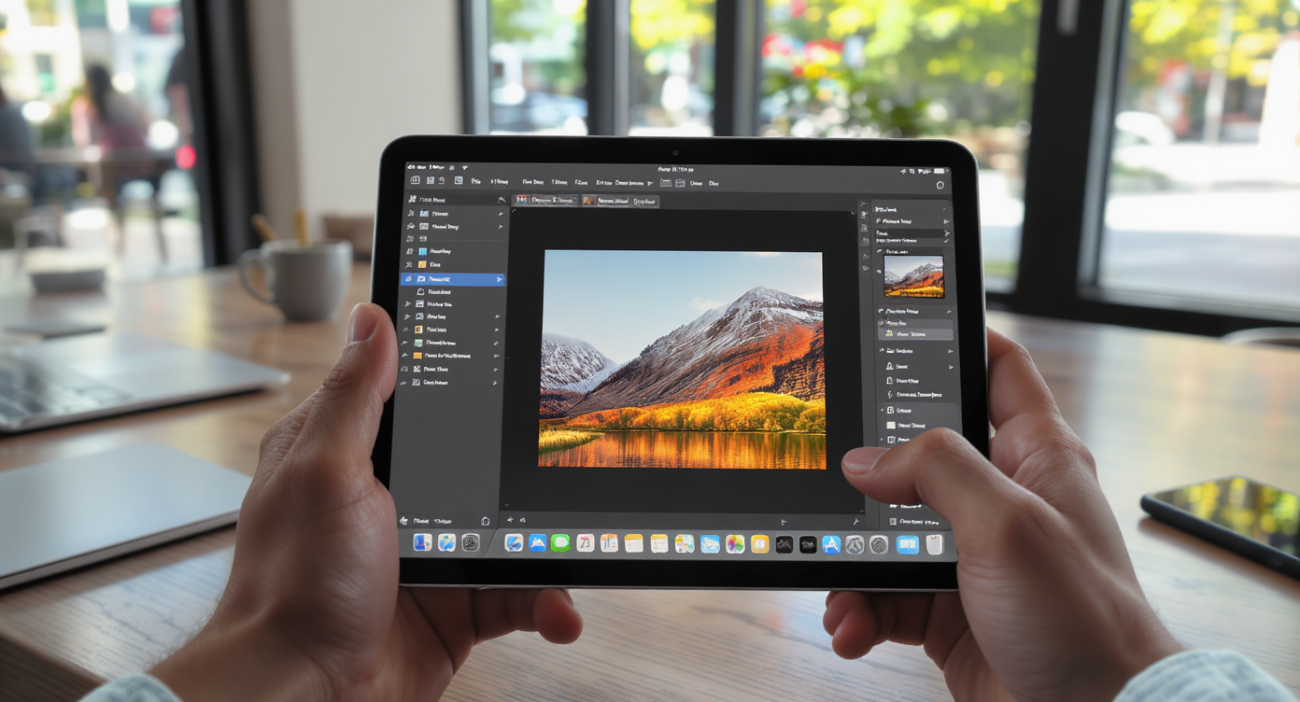
Pierwsza rzecz, która mnie zaskoczyła: wszystko jest uproszczone. I to dobrze. Zamiast menu z tysiącem opcji masz pasek narzędzi po lewej (lub na dole na iPhonie) i panel właściwości po prawej. Warstwy są domyślnie schowane – trzeba je wywołać gestem (przesunięcie dwoma palcami od prawej). Trochę trwało, zanim się przyzwyczaiłem, ale teraz? Znacznie szybciej pracuję niż z tradycyjnym układem.
Gesty, których musisz się nauczyć
Tu jest kruczek. Photoshop iOS opiera się na gestach. Bez ich znajomości będziesz frustrować się niemiłosiernie. Zapytacie, skąd wiem? Bo przez pierwszy tydzień nie wiedziałem o połowie z nich i chciałem wyrwać sobie włosy. Dopiero jak obejrzałem tutorial Adobe (tak, przyznaje się) wszystko zaczęło grać.
Najważniejsze gesty:
- Dwa palce tap – cofnij (undo). Używam tego milion razy dziennie
- Trzy palce tap – ponów (redo)
- Dwa palce przesunięcie od prawej – pokaż/schowaj panel warstw
- Długie przytrzymanie – dodatkowe opcje narzędzia (jak prawy przycisk myszy)
- Pinch – zoom, ale to chyba oczywiste
- Dwa palce rotacja – obrót płótna (mega przydatne przy rysowaniu)
I jeszcze jedno – jeśli masz Apple Pencil (a powinieneś, serio), obsługa jest wyśmienita. Pressure sensitivity działa idealnie, palm rejection też. Testowałem z Pencilem 1. generacji i 2. – oba świetne, choć magnetyczne ładowanie w dwójce to game changer.
Neural Filters – tu dzieje się magia (i chaos)
Neural Filters to funkcja, która mnie przekonała do płacenia za subskrypcję. Brzmi marketingowo? Może. Ale naprawdę działają dobrze. Większość czasu.
To filtry oparte na AI, które robią rzeczy, które normalnie zajęłyby godziny. Przykład z życia: miałem czarno-białe zdjęcie babci z lat 60. Użyłem filtra Colorize i w dosłownie 30 sekund dostałem kolorową wersję. Oczywiście trzeba było poprawić odcienie skóry (zrobiły się zbyt czerwone), ale 90% roboty AI zrobiło samo.
Które Neural Filters są dostępne na iOS
Nie wszystkie z wersji desktop dotarły na iOS. Stan na luty 2026:
- Skin Smoothing – wygładza skórę. Działa świetnie, ale łatwo przesadzić i zrobić plastic face
- Style Transfer – aplikuje styl jednego obrazu na drugi. Ciekawe do eksperymentów
- Colorize – koloryzuje czarno-białe zdjęcia. Wspominałem wyżej
- Super Resolution – zwiększa rozdzielczość. Testowałem na zdjęciu 2000x2000px, wyszło 4000x4000px bez większej utraty jakości. Impressive
- Depth Blur – rozmycie tła na podstawie głębi. Lepsze niż tryb portretowy iPhone’a
Brakuje mi Smart Portrait (zmiana wieku, ekspresji itp.) – jest tylko na desktopie. Adobe obiecało, że „wkrótce”, ale to mówią od roku. Zobaczymy.
Ważne: Neural Filters wymagają połączenia z internetem. Przetwarzanie odbywa się w chmurze, nie lokalnie. To oznacza, że bez Wi-Fi/LTE jesteś offline. I że Adobe widzi twoje zdjęcia. Jeśli to problem (NDA, privacy), uważaj.
Wydajność i wymagania sprzętowe – prawda bez owijania w bawełnę
Tutaj muszę być szczery. Photoshop iOS jest wymagający. Nie uruchomisz go na starym iPadzie z 2 GB RAM i nie będziesz się tylko lekko irytować. Będziesz się wściekać.
Testowałem na trzech urządzeniach przez ostatnie pół roku:
| Urządzenie | RAM | Wydajność z projektami do 20 warstw | Wydajność z projektami 50+ warstw |
|---|---|---|---|
| iPad Air 4 (2020) | 4 GB | Okej, sporadyczne lagi | Wolno, częste crashe |
| iPad Pro 11″ M1 (2021) | 8 GB | Płynnie | Dobrze, rzadkie spowolnienia |
| iPad Pro 12.9″ M2 (2024) | 16 GB | Idealnie | Idealnie, zero problemów |
Wnioski? Jeśli chcesz używać Photoshopa iOS profesjonalnie, celuj w iPada z minimum 8 GB RAM. Ideał to M1/M2 z 16 GB. Tak, to drogo. Ale alternatywa to frustracja.
Na iPhonie? Szczerze, używam tego tylko do bardzo prostych edycji. Ekran jest za mały do poważnej pracy. iPhone 15 Pro Max z 8 GB RAM radzi sobie technicznie dobrze, ale ergonomia kuleje. To narzędzie do szybkich poprawek, nie do sesji edycyjnych.
Zużycie baterii i przestrzeni
O tym nikt nie mówi, a powinien. Photoshop iOS to żarłok. Podczas intensywnej sesji edycyjnej (testowałem przez 2 godziny bez przerwy) iPad Pro M2 stracił 48% baterii. To dużo. Dla porównania Procreate w tym samym czasie zjadło 23%.
Przestrzeń? Sama aplikacja to ~800 MB. Ale projekty… Średni projekt z 30 warstwami to około 200-400 MB. A ponieważ wszystko synchronizuje się przez Cloud, szybko zapchasz limit (20 GB w podstawowym planie). Upgrade do 1 TB kosztuje dodatkowe 54,99 zł miesięcznie. Autsch.
Podsumowanie kluczowych punktów
Dobra, przejdźmy przez najważniejsze rzeczy, które musisz zapamiętać o Photoshopie na iOS:
- To nie zamiennik desktopa – ale świetne uzupełnienie do pracy mobilnej i koncepcyjnej
- Wymaga mocnego sprzętu – minimum iPad z 8 GB RAM, najlepiej M1/M2
- Kosztuje – 54,99 zł/mies w planie fotograficznym, nie ma darmowej pełnej wersji
- Neural Filters są worth it – jeśli pracujesz z portretami czy potrzebujesz AI assistance
- Gesty to podstawa – poświęć tydzień na naukę, zwróci się wielokrotnie
- Synchronizacja z Cloud działa – zaczynam na iPadzie, kończę na komputerze bez problemu
- Brakuje kluczowych funkcji – Pen Tool, Actions, część filtrów. Adobe dodaje, ale wolno
Czy poleciłbym Photoshopa iOS początkującym w 2026 roku? Zależy. Jeśli masz iPada Pro i potrzebujesz mobilnej edycji zdjęć – tak, zdecydowanie. Jeśli dopiero zaczynasz i nie masz budżetu na sprzęt i subskrypcję – rozejrzyj się za alternatywami (Affinity Photo, Pixelmator Pro są jednorazowym zakupem).
Dla mnie, po ośmiu miesiącach testów, Photoshop iOS stał się nieodłączną częścią workflow. Nie główną – to dalej desktop – ale ważną. Możliwość edycji w drodze, pokazania koncepcji klientowi od ręki, szybkiego retuszu przed wysyłką… To oszczędza czas. A czas to pieniądze, jak to mówią.
Podsumowanie
Photoshop iOS w 2026 roku to dojrzała aplikacja, która wciąż ma przed sobą drogę do pełnej parytetu z wersją desktop. Adobe robi postępy – według ich roadmap z stycznia 2026, w tym roku mają dodać więcej Neural Filters i poprawić zarządzanie warstwami. Zobaczymy, czy dotrzymają słowa.
Najważniejsze, co możesz zrobić jako początkujący? Wykorzystaj 7-dniowy trial, zanim zapłacisz. Przetestuj na swoim sprzęcie, ze swoimi projektami. Zobacz, czy interfejs ci pasuje, czy wydajność wystarcza. Nie opieraj się na recenzjach (nawet tej) – sprawdź sam. Bo to, co działa dla mnie na iPadzie Pro, może nie działać dla ciebie na Air.
I pamiętaj – narzędzie to tylko narzędzie. Najlepszy Photoshop nie zrobi z ciebie artysty, jeśli nie masz wizji. Ale może ułatwić jej realizację. I to ma wartość.